


Cara Install Antivirus Avira (Antivir)
14 Votes
Cara Install Antivirus Avira (Antivir)
Akhir-akhir ini begitu banyak virus baru
bermunculan di dunia komputer. Baik virus lokal maupun virus dari luar
negeri yang ditularkan melalui jaringan internet. Untuk itu, kita perlu
melindungi komputer kita dari serangan-serangan virus yang tidak kita
inginkan. Saat ini banyak sekali anti virus yang bisa kita dapatkan
dengan cuma-cuma (Gratis) salah satunya adalah Antivir yang merupakan
produk andalan dari AVIRA, atau klik di sini
untuk download antivirus gratis.
Berikut ini akan saya jelaskan cara install
antivirus tersebut setalah anda mendownloadnya.
- Klik 2x pada file applikasi yang telah anda download untuk mengexecution/memulai instalasi.
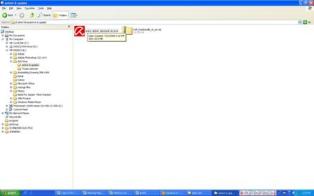
2. Click “Continue” pada button untuk
proses selanjutnya.

3. Biarkan prosess instalasi selesai dan akan muncul gambar seperti
dibawah ini.

4. Berikutnya adalah proses setting/konfigurasi dari antivirus anda.
Click netx untuk melangkah ke step selanjutnya.

5. Configuration setting untuk menentukan apakah antivirus anda akan
disetting pada mode mode default atau costumize.

7. Instalasi akan memberitahukan bahwa antivirus yang anda install
adalah versi gratis pribadi dan tidak dapat digunakan untuk kepentingan
publik? Untuk melanjutkan klick next.

8. Pilih salah satu mode instalasi complete (keseluruhan) atau custom
(sebagian/sesuai keinginan anda). Saya sarankan untuk memilih complete
mode untuk lebih amannya. Dan agar semua sistem protek tertanam pada
antivirus anda. Dan tekan next untuk melanjutkan instalasi.

9. Dalam step ini anda akan di suguhkan pilihan apakah anda akan memakai
antivirus ini dengan Registrasi Valid Lisence ataukah menggunaka Free
Lisence dengan setting dan configurasi standart Avira. Untuk Free Mode
uncheck check box bawah sehingga Registration Window non aktif. Kemudia
click next.

10. Selanjutnya system akan melakukan instalasi program tersebut, tunggu
sampoai proses instalasi complete. Selama proses instalasi
tampilan akan tampak seperti gambar berikut:

11. Setelah instalasi selesai anda bisa langsung menggunakan antivirus
tersebut, atau berlanjut ke advance setting untuk melakukan secure
scanning. Klik OK untuk melanjutkan proses scanning.

12. jika proses scanning telah selesai , klik finish


 About the Author


0 komentar:
Posting Komentar